自动每日备份 — Enpass Vault 的定期备份机制
为什么 Enpass 要做双重备份保护
Enpass 的加密 Vault 文件通常存在云存储里,云服务商自己有版本历史(Google Drive 有"版本历史记录"、Dropbox 有"文件版本")。但 Enpass 仍然提供独立的本地备份功能——因为:
- 云存储版本历史通常有时间限制(Google Drive 免费版只有 30 天、Dropbox 免费版只有 12 天)
- 云账号可能被劫持或封禁 — 备份存在另一处能快速恢复
- 版本合并操作可能意外丢失数据 — 独立备份可以回溯
自动备份怎么配置
桌面端
- 打开 Enpass(已解锁)
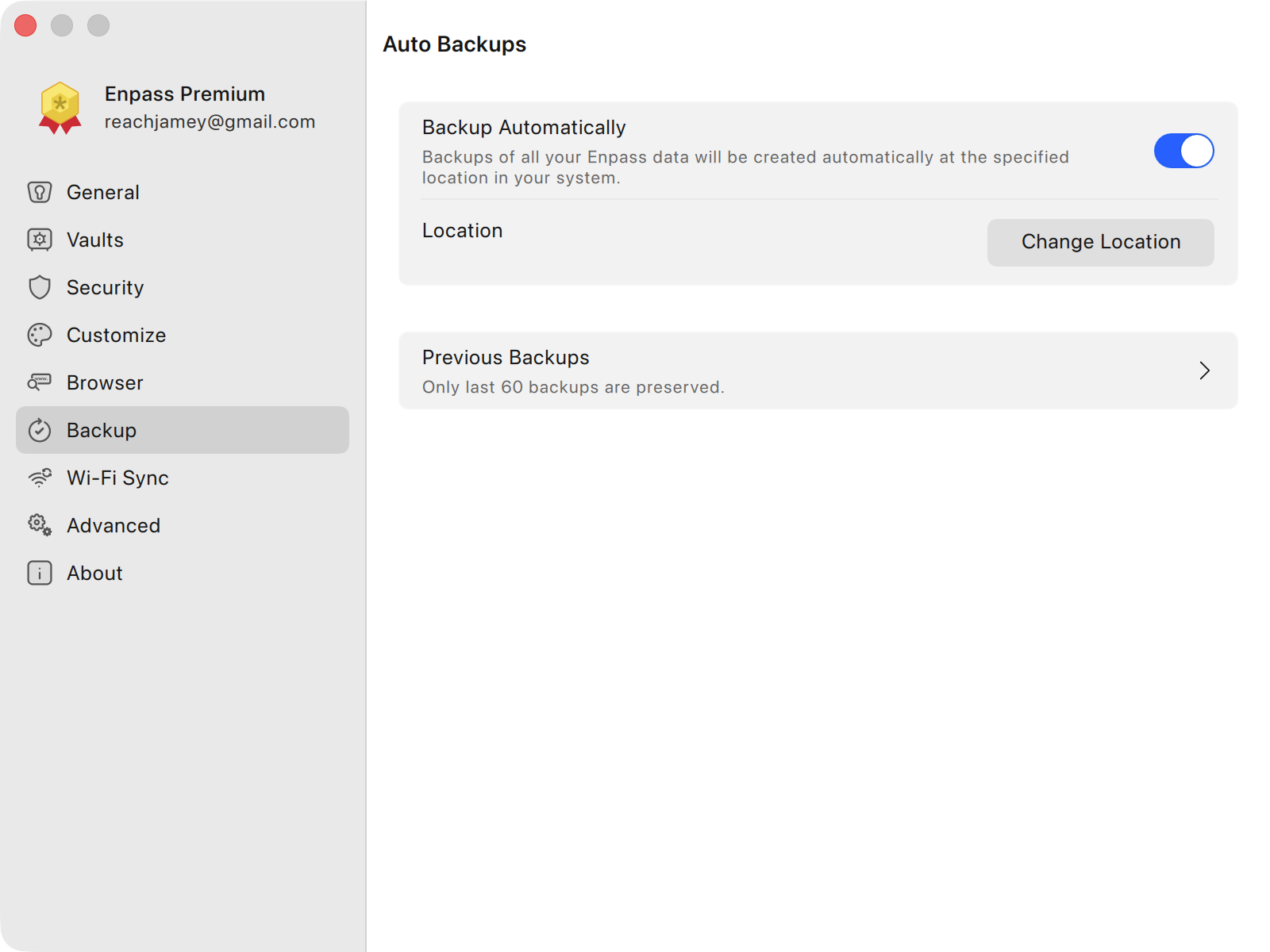
- 设置 → 备份 / Backup
- 勾选 自动备份 / Backup Automatically
- 选择备份存储位置(默认是
~/Documents/Enpass Backups/)— 点"Change Location"可以改 - 选好后 Enpass 立即会创建第一份备份,之后每天自动创建
移动端
iOS / Android 上的自动备份功能有限——备份位置通常是系统默认(iOS 用"文件"App 的 Enpass 文件夹,Android 用内部存储的 Enpass Backups 目录)。可以通过 iCloud Drive / Google Drive 把备份文件夹同步出去。
自动备份保留多少份
Enpass 默认保留最近 60 份备份。超过 60 份后最老的会被自动清理。
60 份意味着如果每天一份,大约保留 2 个月的备份历史。
备份文件长什么样
备份文件是一个 .enpassbackup 后缀的文件,文件名通常包含日期和时间:
Enpass_PrimaryVault_2024-10-13_142300.enpassbackup备份文件的加密
备份文件是 Enpass 加密数据库的完整副本——它和你日常使用的 Vault 加密方式相同(AES-256 + SQLCipher),需要主密码才能解密恢复。
备份包含什么
- ✅ 所有条目(登录、信用卡、许可证、安全笔记等)
- ✅ 附件
- ✅ 标签、分类、模板
- ✅ 密码历史
- ❌ Passkey(任何密码管理器都不支持 Passkey 跨设备或跨工具导出)
备份和云存储版本历史的关系
Enpass 自动备份和云存储版本历史是独立的两层保护,最好都开:
| 保护层 | 谁负责 | 保留时间 | 恢复速度 |
|---|---|---|---|
| Enpass 自动备份 | Enpass 本身 | 最近 60 份(约 2 个月) | 快(本地直接恢复) |
| 云存储版本历史 | 云服务商 | 取决于服务商(30~60 天) | 中等(需要从云端下载) |
两者配合的恢复场景
- 误删条目 1 周后才发现 → 云存储版本历史里能找回(30 天内)
- Enpass 被损坏了但云数据完好 → 从 Enpass 备份恢复整个 Vault
- 云账号被封禁 → Enpass 本地备份是你唯一的数据出口
备份文件也应该备份(备份的备份)
Enpass 自动备份存在你电脑的本地文件夹里。如果电脑硬盘坏了怎么办?
建议:把 Enpass 备份文件夹定期同步到另一个云盘或外部硬盘。 比如:
- 本地备份文件夹 → 定期复制到一个独立的 USB 硬盘
- 或者本地备份文件夹 → 用 Syncthing 同步到另一台设备(和 Vault 文件不同步到同一个云端,避免同点故障)
自动备份 vs 手动备份
- 自动备份:定时执行、不需要你做任何事、日常保险
- 手动备份:在重大操作前(修改主密码、批量删除、导出迁移前)主动创建的即时快照
两者互补——自动备份管日常,手动备份管关键时刻。
备份能跨设备用吗
自动备份默认只在设置了自动备份的那台设备上创建。如果你有多台设备都开了自动备份,每台各自创建各自的本地备份。
在另一台设备上恢复数据时,需要把备份文件手动传输过去(通过 AirDrop、云盘、USB 等)。
下一步
手动备份和恢复操作——参见 即时手动备份。