在网站上创建 Passkey — 桌面端完整步骤
前提条件
在开始之前,确认以下几点:
- Enpass 已设置为默认密码管理器(桌面端 → 浏览器扩展 → 设置 → "设为默认")
- 已安装 Enpass 浏览器扩展(Chrome / Firefox / Edge / Safari / Brave 等)
- Enpass 桌面端已运行并解锁
- 目标网站支持 Passkey / WebAuthn / 平台认证器(网站的账号安全设置里能找到 Passkey 相关选项)
创建流程(桌面端)
以下截图来自 Enpass 官方帮助中心文档,展示完整的 Passkey 创建交互流程:
步骤一:在网站上找到 Passkey 创建入口
登录你的账号 → 进入账号设置 / 安全设置区域 → 找到类似下面的选项:
- "Passkey"
- "Security key"
- "Platform authenticator"
- "Passwordless sign-in"
- "创建 Passkey / Create a Passkey"
每个网站的叫法不同,找和"无密码登录 / 安全密钥"相关的选项。
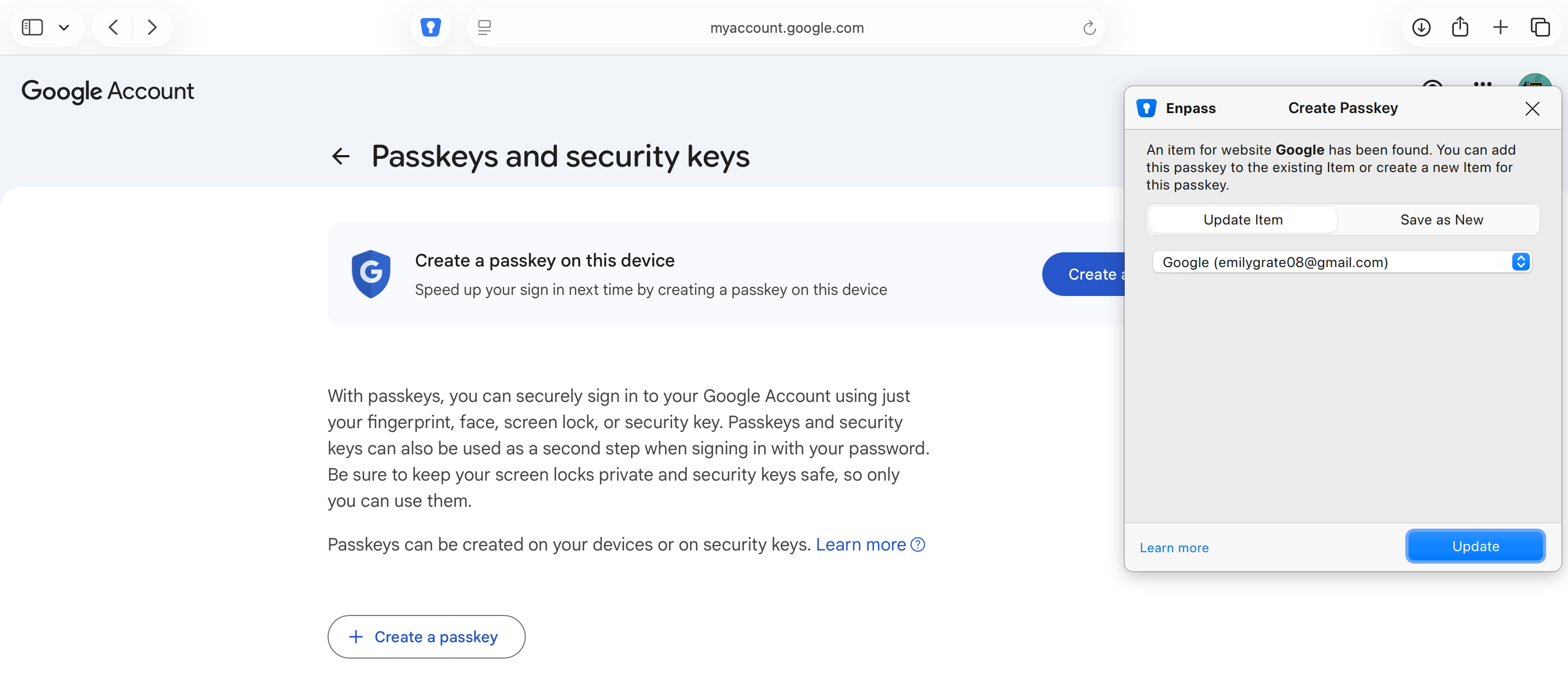
步骤二:网站弹出创建 Passkey 的系统提示
点击创建 Passkey 后,操作系统会弹出一个系统级对话框,询问你要使用哪个认证器来创建 Passkey:
- macOS:系统级弹窗,列出所有可用的 Passkey 存储(钥匙串 / Enpass / 硬件钥匙)
- Windows 10/11:系统级提示
- Linux:取决于浏览器实现
选择 Enpass(如果 Enpass 已被设为默认密码管理器,可能自动选中)。
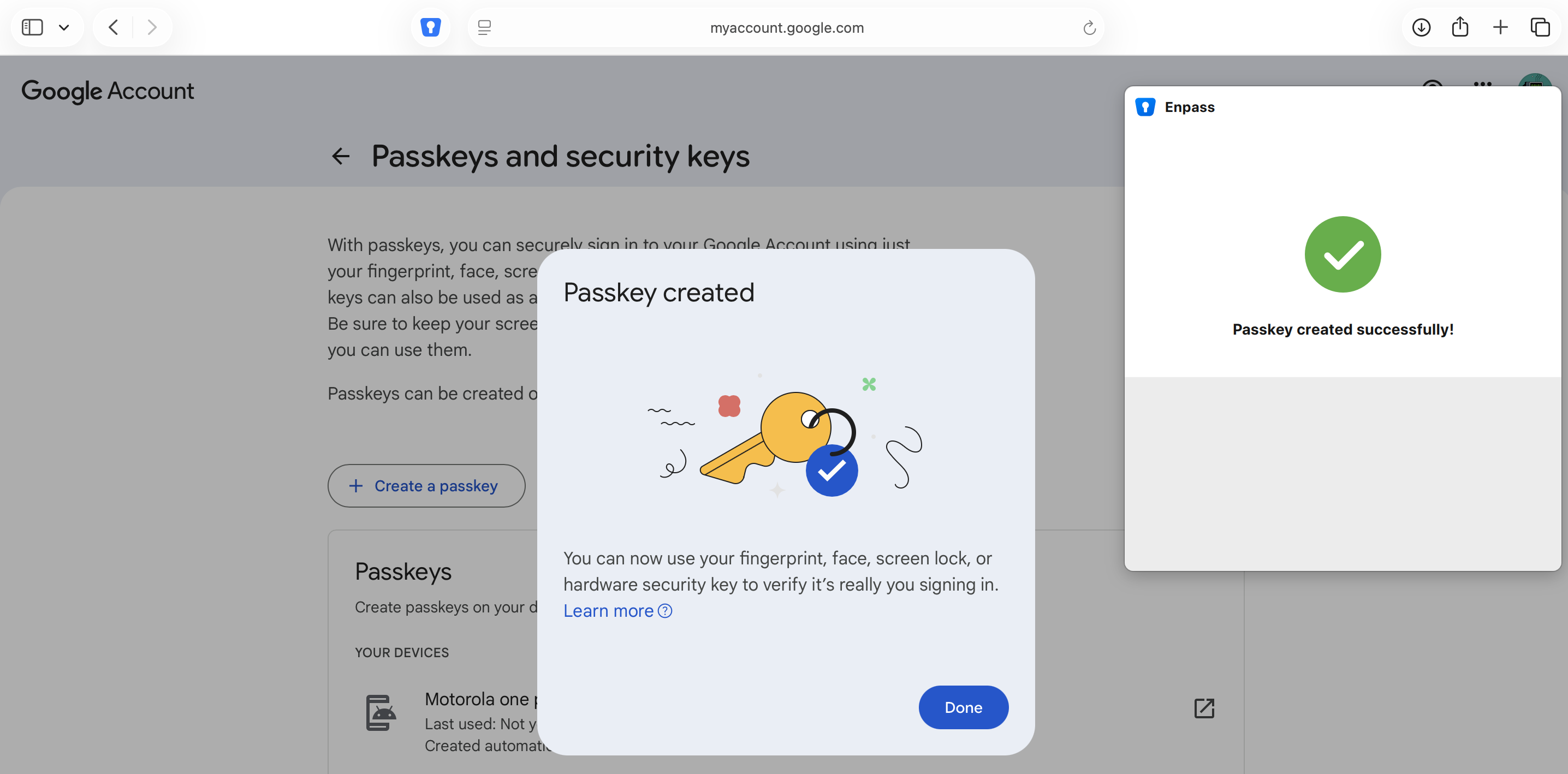
步骤三:在 Enpass 中授权创建
选中 Enpass 后,Enpass 会弹出自己的界面:
- Enpass 提示你解锁 Enpass 应用(如果还没解锁的话)
- 确认要为哪个网站创建 Passkey
- 点击 Continue / 继续
- Enpass 在本地 Vault 里创建密钥对
- Enpass 提示你用 主密码 / 生物识别(Windows Hello / Touch ID / Face ID) 授权
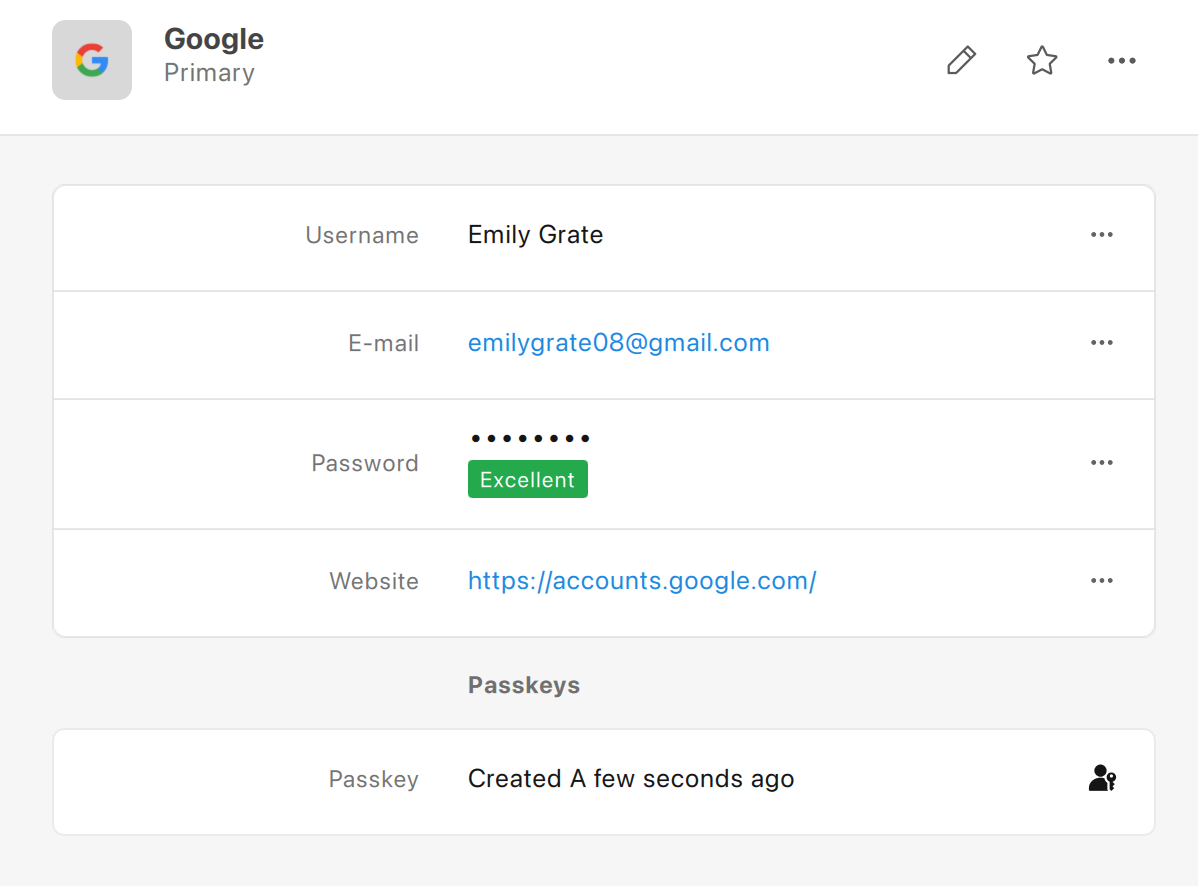
步骤四:返回网站完成创建
授权完成后:
- 浏览器会把 Enpass 生成的公钥发送给网站
- 网站确认接收 → 弹出"Passkey 创建成功"
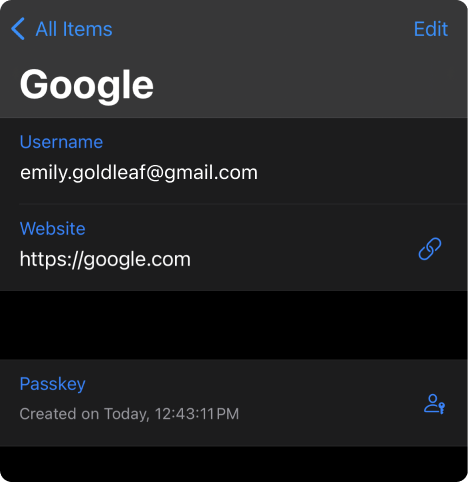
- 返回 Enpass → 原来的条目里现在多了一个 Passkey 字段,显示创建日期
如果 Enpass 没有被设为默认密码管理器
如果步骤二里系统弹出的对话框中没有 Enpass,说明 Enpass 没有被设为默认的密码管理器。设置方法:
- Edge 浏览器:设置 → 配置文件 → 密码 → 提供保存并填写密码的方式 → 选择 Enpass
- Chrome 浏览器:设置 → 自动填充和密码 → 自动填充 → 选择 Enpass 扩展
- Safari(macOS):系统设置 → 密码 → 自动填充密码 → 勾选 Enpass
- Firefox / Brave / Vivaldi / Opera:各自设置中有类似选项
设置好后重启浏览器,再重新尝试创建 Passkey。
如果网站没有"创建 Passkey"选项
可能的原因:
- 该网站还不支持 Passkey(目前支持的比例在快速增长中,但还不是全覆盖)
- 某些网站要求先开启 2FA 才能创建 Passkey
- 某些网站需要特定浏览器才能创建(比如 Safari 在 macOS / iOS 上对 Apple Passkey 的集成最好)
用 Passkey 登录网站
创建好 Passkey 后,登录流程会大幅简化:
- 访问支持 Passkey 的网站
- 浏览器自动识别到有该网站的 Passkey
- 浏览器弹出"选择要使用的 Passkey"(你可能有多个,选 Enpass)
- Enpass 弹出 → 你用 Face ID / 指纹 / 主密码快速确认
- 登录完成
全程不输入任何密码!
常见问题
Passkey 和硬件安全密钥(YubiKey)是什么关系?
两者都是 FIDO2 WebAuthn 标准的实现。硬件安全密钥是物理设备,Passkey 是把密钥存在软件(Enpass)里。Enpass 同时支持 Passkey(软件)和硬件安全密钥(如 YubiKey)。
我能在多个设备上用同一个 Passkey 吗?
是的——因为 Passkey 存在 Enpass Vault 里,Vault 云同步后所有设备都能使用。在任何一个设备上登录同一个网站时,Enpass 都会提供对应的 Passkey。
想了解移动端的创建流程?
iOS 和 Android 的 Passkey 创建交互与桌面端类似,但系统级集成更深入——参见 移动端 Passkey 创建。