Enpass 内置 TOTP 身份验证器 — 替代 Google Authenticator / Authy
为什么要用 Enpass 内置的身份验证器
双因素认证(2FA)已经成了账号安全的标配。但大多数人使用独立的 2FA App(Google Authenticator、Authy、Microsoft Authenticator),这带来了:
- 多一个 App 要管理 — 密码在 Enpass、认证码在另一个 App,每次登录要切换两个
- 数据孤立 — 如果 Authenticator App 被删除或设备丢失,要在每个支持 2FA 的网站上手动恢复
- 同步依赖 App 自身 — Google Authenticator 没有同步、Authy 跨设备同步需要额外设置
Enpass 把 TOTP 身份验证器直接内置了——你不需要额外的 Authenticator App。2FA 密钥和密码一起存在 Enpass Vault 里,一起加密、一起云同步。
什么是 TOTP
TOTP(Time-based One-Time Password,基于时间的一次性密码)是最常见的 2FA 实现方式:
- 网站给你一个共享密钥(以 QR 码形式展示)
- 你的设备把这个密钥存下来
- 设备和网站各自用密钥 + 当前时间戳,每 30 秒生成一个 6 位数认证码
- 登录时除了密码还要输入这个码
Enpass 的 2FA 功能就是在 Vault 里存储这些密钥,并自动生成认证码。
为某个条目添加 TOTP
前提:该网站已开启 2FA
- 在网站上开启双因素认证(TOTP / Authenticator App 方式)
- 网站显示一个 QR 码(密钥的图形化表示)
在 Enpass 中保存密钥
方式一:扫描 QR 码(移动端最方便)
- 打开 Enpass 移动端 App → 找到对应的登录条目
- 编辑条目 → 找到"一次性代码 / One-time code / TOTP"字段
- 点击"添加 / 从 QR 码扫描"
- 把手机摄像头对准网站显示的 QR 码
- Enpass 自动识别密钥并保存
方式二:手动输入密钥(桌面端或扫码不方便时)
- 在 Enpass 条目里找到"一次性代码 / One-time code"字段
- 网站除了 QR 码通常还提供一个文本形式的密钥(一串约 16-24 个字符)
- 把这个密钥完整复制进 Enpass 对应字段
- Enpass 会自动开始生成认证码
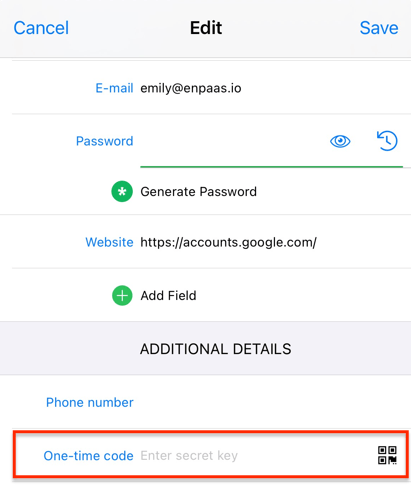
方式三:浏览器扩展辅助
某些情况下浏览器扩展会自动检测到网站正在设置 2FA,弹出提示问是否要保存密钥到 Enpass。
查看和复制认证码
Enpass 会在条目详情页面实时显示当前有效的 6 位认证码:
- 桌面端:打开条目 → 认证码字段旁边有倒计时(30 秒倒计时)
- 移动端:打开条目 → 认证码字段直接显示
认证码旁边有复制按钮——点击复制到剪贴板,然后粘贴到网站登录页面的 2FA 输入框里。
浏览器扩展自动填充认证码
这是 Enpass 的"隐藏惊喜"——浏览器扩展可以同时自动填充密码和 2FA 认证码:
- 网站登录页需要密码 + 认证码
- Enpass 扩展检测到这个网站的条目同时有密码和 TOTP 密钥
- 自动填密码 → 自动填当前 6 位认证码
- 你只需点"登录"按钮
注意:自动填充 2FA 码需要 Enpass Premium 订阅(桌面端某些版本免费也支持,但移动端通常需要 Premium)。
2FA 密钥的安全存储
Enpass 内置的 TOTP 密钥和 Vault 里的所有其他数据一样:
- 加密存储(AES-256 + SQLCipher)
- 跟随 Vault 云同步(多设备自动可用)
- 本地泄露监测(密钥不会被任何外部服务看到)
这比用单独的 Authenticator App 更安全——因为单独的 App 数据可能不加密(比如 Google Authenticator 的本地存储并不总是加密的)。
注意:开启 2FA 时一定要保存恢复代码
大部分网站在开启 2FA 时,会同时给你一组恢复代码 / Recovery Codes——这组代码是当你丢失 Authenticator 设备时用来登录的救命稻草。
请把恢复代码也存进 Enpass! 推荐做法:
- 打开对应的登录条目
- 在"安全备注 / Secure Note"字段里粘贴恢复代码
- 保存
这样即使你丢了所有设备、也忘了 TOTP 密钥,恢复代码还在你的 Vault 里。
跨设备同步 TOTP 密钥
TOTP 密钥跟随 Vault 同步——在设备 A 上添加的 2FA 密钥,设备 B 打开同一个 Vault 时自动可用。
这比 Google Authenticator(无同步)的体验好得多:
- 换手机时不需要重新在每个网站上设置 2FA
- 多设备同时用同一个账号时,任何一台都能生成认证码
支持哪些 2FA 方式
Enpass 目前只支持 TOTP 方式(最常见的基于时间的一次性密码)。它不支持:
- SMS 验证码(短信方式不安全,但很多人在用)
- 邮件验证码
- Hardware Security Key(YubiKey 等——Passkey 场景用)
- OAuth / 第三方登录
如果网站只支持 SMS 验证码,Enpass 无法帮你自动生成——这种情况下 Passkey 是更好的替代方案。
为什么这一步很重要
大多数人的 2FA 密钥散落在多个 Authenticator App 里,一旦设备丢失或切换,恢复起来非常麻烦。把所有 2FA 密钥集中在 Enpass Vault 里,等于给你的第二个安全锁做了云备份——这是账号安全体系中容易被忽视但极为重要的一环。
想系统了解 2FA 和 Passkey 哪个更适合你的账号?参见 Passkey 技术解析 和 06-2FA 与 Passkey 建议。