移动端创建 Passkey — iOS 和 Android 上的系统级集成
iOS / Android 上的 Passkey
iOS 和 Android 对 Passkey 有更深的系统级支持——Passkey 不仅能在浏览器里用,也能在原生 App 里直接使用。Enpass 在移动端的 Passkey 创建和使用体验与系统深度集成。
iOS 上创建 Passkey
前提条件
- iOS 16 或更新版本(iOS 17 起对 Passkey 支持更完善)
- Enpass iOS 应用已安装并解锁
- 目标网站在 Safari 或 App 内支持 Passkey
步骤
方式一:在网页上创建(Safari)
- Safari 打开目标网站 → 登录 → 账号设置 → Passkey 区域
- 点击"创建 Passkey / Create Passkey"
- iOS 弹出系统级对话框 → 选择 Enpass
- Enpass 弹出确认界面 → 用 Face ID 或主密码授权
- Enpass 在 Vault 中创建 Passkey → 网站确认成功
方式二:在 App 内创建
- 打开原生 App(如 Twitter / Dropbox App)→ 账号设置 → Passkey
- 流程与网页完全一致(系统级弹出对话框、选 Enpass、授权)
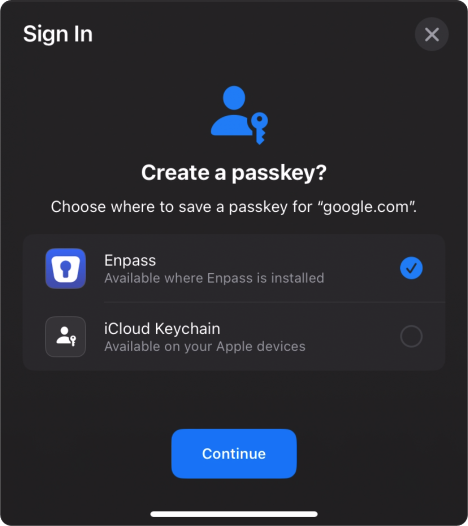
iOS 特别提示
- iOS 上如果你用 Safari,Passkey 创建流程最顺畅(苹果自家的 Passkey 体系)
- 如果你之前把 Passkey 存在 iCloud Keychain 里,切换到 Enpass 需要先手动在各个网站上重新创建
Android 上创建 Passkey
前提条件
- Android 9 或更新版本
- Enpass Android 应用已安装并解锁
- Chrome 浏览器或支持 WebAuthn 的其他浏览器
步骤
- 浏览器打开目标网站 → 登录 → 账号设置 → Passkey 区域
- 点击"创建 Passkey / Create Passkey"
- Android 弹出系统级对话框 → 选择 Enpass
- Enpass 弹出确认 → 用指纹 / PIN / 主密码授权
- 完成
Android 特别提示
- Android 上 Passkey 的系统存储叫 Google Password Manager。如果之前的 Passkey 存在那里,切换到 Enpass 比较麻烦——需要手动逐个在网站上重新创建
- Enpass Android 可能需要在系统设置里开启"默认密码管理器"权限才能拦截 Passkey 创建请求
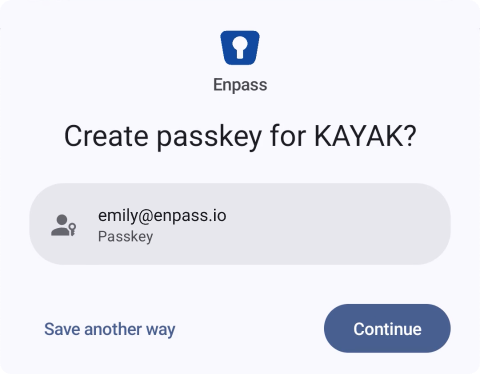
在移动端用 Passkey 登录
创建好 Passkey 后,移动端登录体验非常流畅:
Safari(iOS)
- 访问支持 Passkey 的网站
- 系统自动弹出 Passkey 选择器
- 选 Enpass → 用 Face ID 确认 → 登录完成
Android Chrome
- 访问支持 Passkey 的网站
- Chrome 检测到 Passkey → 弹出选择器
- 选 Enpass → 用指纹确认 → 登录完成
原生 App
在 Twitter / Dropbox / GitHub 等 App 内,登录界面直接弹出系统级 Passkey 选择器,不需要输入任何密码。
移动端 vs 桌面端的区别
| 维度 | 桌面端 | iOS | Android |
|---|---|---|---|
| 系统级集成 | 部分支持 | 深度集成(Safari + App) | 深度集成(Chrome + App) |
| 生物识别 | Windows Hello / Touch ID | Face ID / Touch ID | 指纹 / Face ID |
| 是否能在 App 内用 Passkey | ❌ 只能浏览器 | ✅ App 原生支持 | ✅ App 原生支持 |
| 换设备迁移 | 手动在各网站重创建 | 跟随 Enpass Vault 同步 | 跟随 Enpass Vault 同步 |
多设备同步 Passkey
Passkey 存在 Enpass Vault 的加密数据库里,跟随 Vault 的云同步自动同步到所有设备。这意味着:
- 在 MacBook 上创建的 Passkey → iPhone 打开 Enpass → 自动可用
- 在 Android 上创建的 Passkey → Windows 桌面打开 Enpass → 自动可用
不需要手动在每台设备上分别创建 Passkey! 这是 Passkey 相比硬件安全密钥(YubiKey)的一个巨大优势——硬件密钥需要物理携带,Passkey 跟着 Vault 走。
移动端常见问题
Enpass 没有出现在系统级 Passkey 弹出框里?
在 iOS 设置 → 密码与账户 → 自动填充密码,确认 Enpass 已开启。
Android 上 Passkey 创建失败?
- 确认 Chrome 是最新版本
- 确认 Enpass 已设为系统默认密码管理器
- 某些 Android 定制系统(小米 MIUI、华为 EMUI)可能额外限制了后台权限
移动设备丢了怎么办?
- 如果你的 Enpass Vault 还在云存储里,可以在新设备上恢复 Vault(参见 恢复与加入 Vault)
- Passkey 会随着 Vault 一起恢复
下一个:用 Passkey 登录的具体体验——参见 Passkey 登录体验。