首次启动 — 激活 Enpass、创建第一个保险库和主密码
四步完成首次设置
下载安装后第一次打开 Enpass,应用会引导完成四步基础设置。
第一步:激活 Enpass
Enpass 的激活非常简单且免费:
- 输入邮箱地址(用于在其他设备上激活和同步)
- 或者在某些平台上可以选择跳过邮箱注册,直接以匿名模式开始
使用邮箱的好处是:在新设备上安装 Enpass 时,邮箱可以帮助识别你的账户(即便保险库文件本身还是需要手动添加)。
第二步:创建第一个保险库(Vault)
这是 Enpass 的核心数据结构。每个保险库是一个独立的加密数据库文件。首次启动时创建的保险库叫做主保险库(Primary Vault)——它的密码同时也是你解锁 Enpass 应用的主密码(Master Password)。
Enpass 会让你选择保险库文件存放在哪里:
| 存储方式 | 适用场景 | 需要 Premium |
|---|---|---|
| iCloud | iPhone / Mac 用户 | 否 |
| Google Drive | Android / Chromebook 用户 | 否 |
| Dropbox | 通用 | 否 |
| OneDrive | Windows / Office 365 用户 | 否 |
| Box | 通用 | 否 |
| Nextcloud | 自建云盘用户 | 否 |
| WebDAV | 自建服务器或第三方 WebDAV 服务 | 否 |
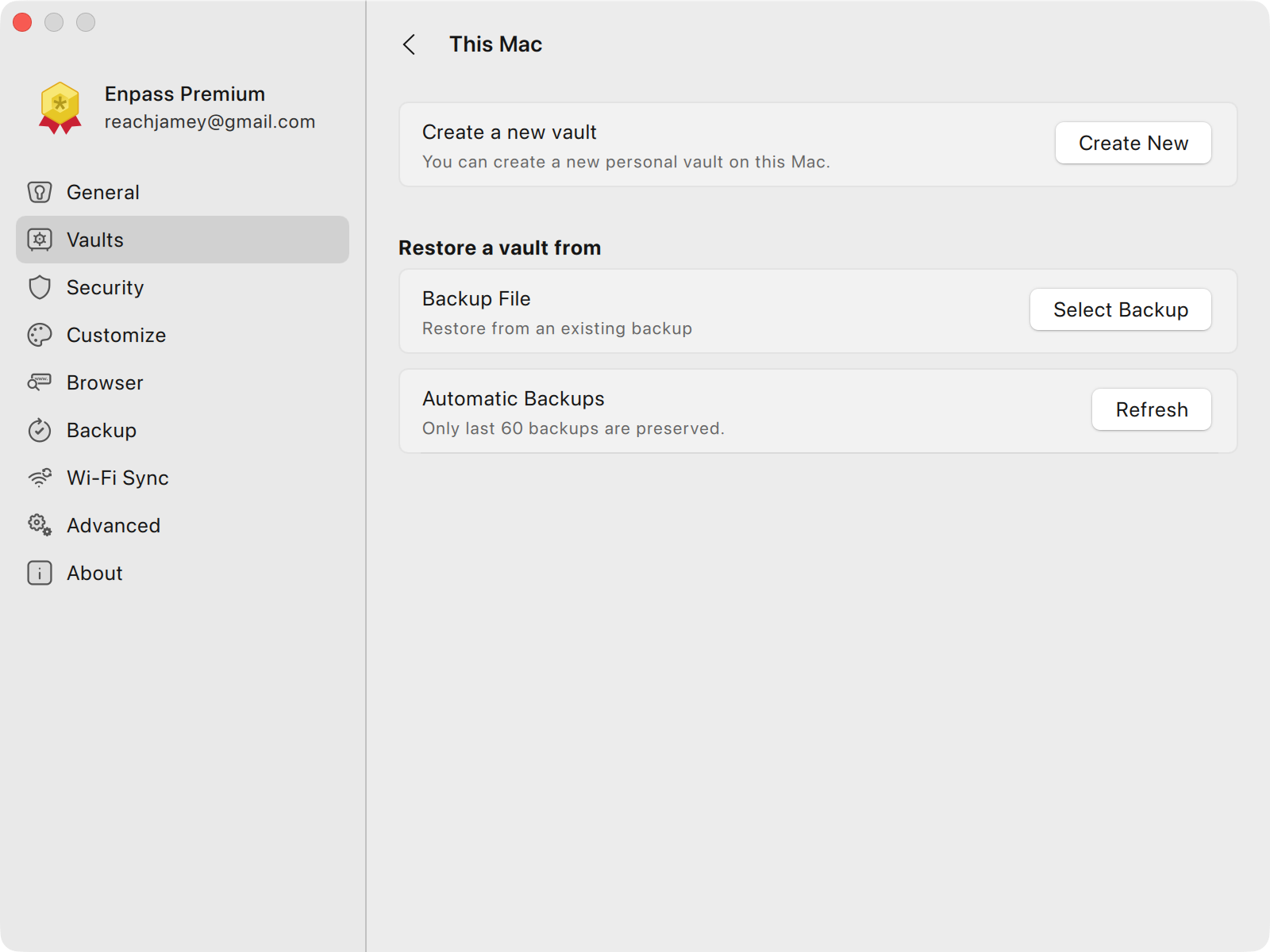
| 本机 / This PC / This Mac | 纯本地存储 | 否 |
| Wi-Fi Sync | 完全离线局域网同步 | 否 |
选云存储的话,Enpass 会弹出授权页面让你登录云账号并授权访问。保险库文件会以加密数据库的形式被存入云盘的特定目录。
选本机存储的话,保险库只存在当前设备上,不会自动同步到其他设备。后续可以通过 Wi-Fi 同步或手动备份转移。
第三步:设置主密码(Master Password)
这一步至关重要。你的主密码需要满足:
- 足够长:至少 12 字符以上
- 包含多种字符类型:大写字母、小写字母、数字、符号
- 不要在多个账户复用
- 不要使用与个人相关的信息:生日、姓名、住址等
Enpass 会实时检查你输入的密码强度并给出评分。
提醒:Enpass 无法恢复丢失的主密码。保险库文件已用主密码加密,一旦忘记主密码就没有办法解密恢复——提前做好备份!
第四步:连接浏览器扩展(可选)
如果你的设备上已经安装了浏览器扩展,Enpass 会提示是否立即连接。连接后扩展就可以自动填充网站登录信息。也可以稍后再做——参见 扩展-应用配对。
设置完成
完成以上四步后,你就可以开始往保险库里添加条目了。首次启动的主保险库通常是空的,接下来的选择:
- 从其他密码管理器导入:参见 09-import-export
- 逐条手动添加:参见 新建登录条目
- 让浏览器扩展自动捕获:参见 注册时自动捕获
关于主密码还想了解更多?
- 主密码忘了怎么办?——参见 主密码遗忘不可逆
- 想给主密码加上 Keyfile 双重保护?——参见 Keyfile 双重密钥