Wi-Fi Sync — 完全离线、纯局域网的 Enpass 同步方案
什么是 Wi-Fi Sync
Wi-Fi Sync 是 Enpass 独有的同步方式——让加密保险库在同一局域网内的设备之间直接同步,完全不经过互联网,不经过任何云服务。
想象这个场景:你有一台 Mac mini 放在家里当 Server,平时开机运行。手机和工作电脑在同一个 Wi-Fi 下(比如都在家里),打开 Enpass 时自动和 Mac mini 上的保险库同步。离开家到公司时,手机上仍然有完整的保险库副本,继续正常使用。
为什么选 Wi-Fi Sync
- 完全离线:不需要任何云存储账号,也不需要云服务商
- 最高隐私:数据只在你的设备之间传输,不接触任何第三方
- 不需要公网 IP:Server 和 Client 在同一局域网即可
代价:
- 需要有一台电脑持续运行作为"同步服务器"
- 只有在同一 Wi-Fi 网络下的设备才能互相同步
三阶段设置流程
阶段一:在 Server 电脑上创建本地 Vault
- 在作为 Server 的电脑上打开 Enpass
- 创建新 Vault 时,选择 This PC / This Mac 作为存储位置——纯本地存储,不选任何云服务
- 完成 Vault 的名称、密码设置
- 确认 Vault 文件确实只在本机(比如
C:\Users\...\Enpass Vaults\目录下)
阶段二:启动 Wi-Fi Sync Server
- Enpass 已解锁 → 进入 设置 → Wi-Fi Sync
- 点击 Start 启动同步服务
- 选择要通过 Wi-Fi Sync 的 Vault(就是刚才创建的那个本地 Vault)
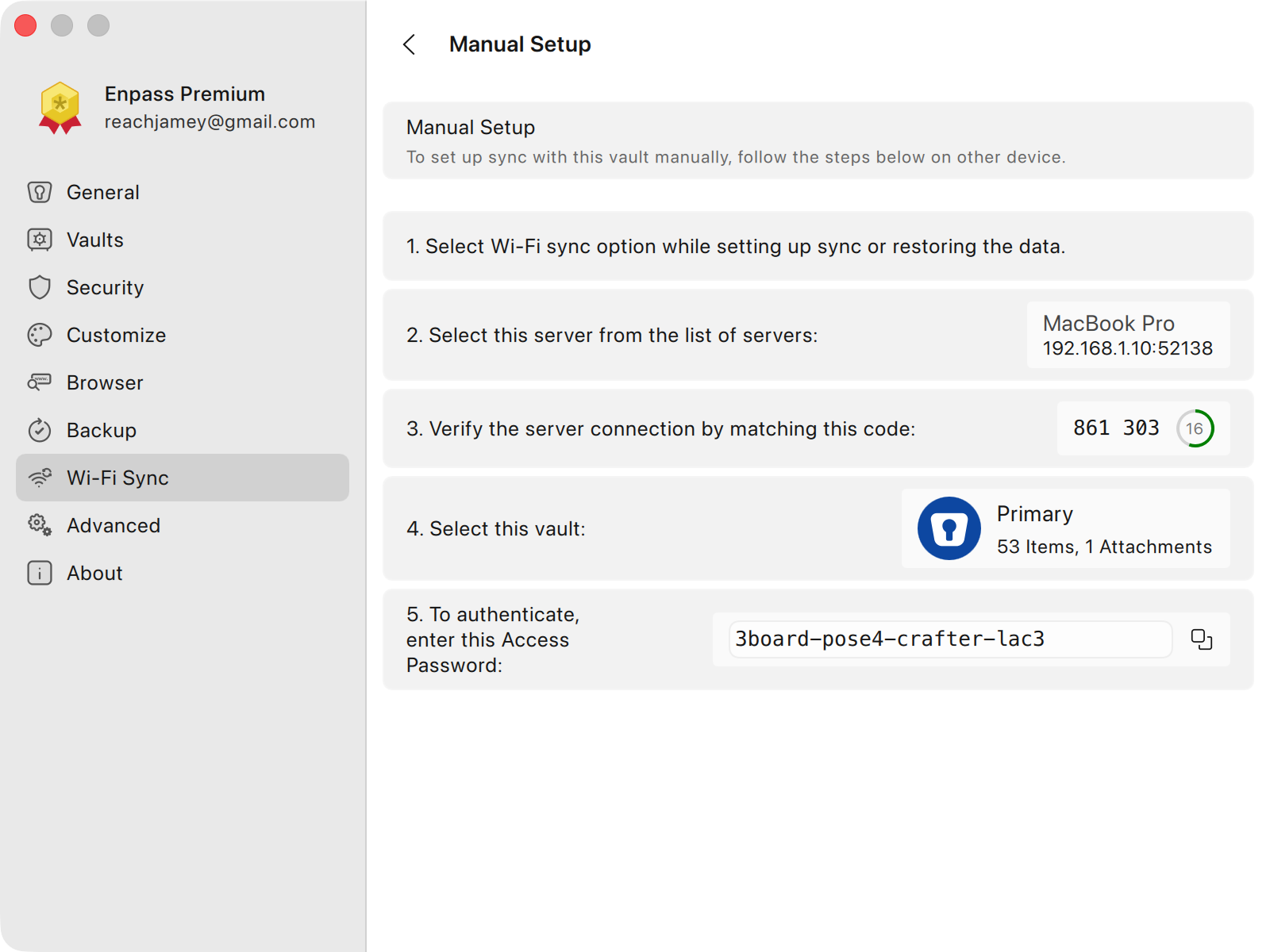
- 记录下屏幕上显示的:
- Access Password(访问密码)——用于其他设备手动连接时验证
- 或者 扫描 QR 码 的入口(移动端用扫码连接)
阶段三:在其他设备上连接 Server
所有 Client 设备(手机、其他电脑)需要和 Server 在同一个 Wi-Fi 网络下。
桌面端 Client(另一台电脑)
- 确保 Enpass 已安装但还没有添加这个 Vault
- Server 电脑上进入 设置 → Wi-Fi Sync → Manual Setup,复制底部显示的 Access Password
- 在 Client 电脑 Enpass 中:设置 → Vaults → 添加已有 Vault → Wi-Fi Sync
- Enpass 会自动扫描同一 Wi-Fi 下的 Enpass Server
- 选中 Server 电脑的名称
- 粘贴刚才复制的 Access Password
- 完成
移动端 Client(iOS / Android)
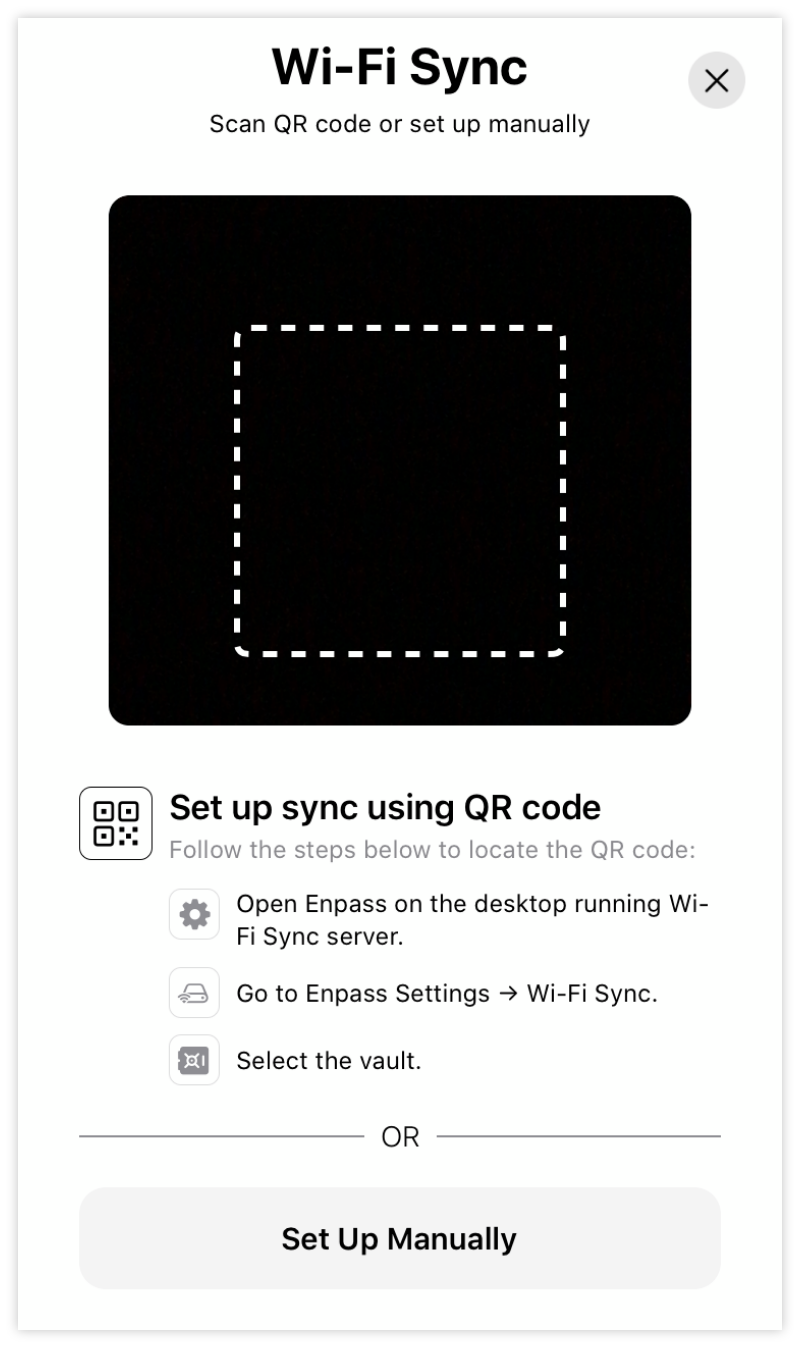
- 手机 Enpass 中:设置 → Vaults → 右上角 + → 添加已有 Vault → Wi-Fi Sync
- 扫描 QR 码(推荐)——把手机对准 Server 电脑屏幕上显示的 QR 码
- 或者手动输入 Access Password
- 等待 Enpass 建立连接并下载 Vault 数据
iOS 特别注意:在 iPhone 上使用 Wi-Fi Sync 前,需要在 iOS 设置里给 Enpass 开启以下权限:
- 本地网络(Local Network)
- 相机(如果选择扫码方式)路径:设置 → Enpass → 打开 Local Network 和 Camera
日常使用中的行为
- Server 端修改 Vault → 其他同网络设备下次打开 Enpass 时会看到更新并同步
- Client 端修改 Vault → 同样会在下次 Server 运行 Wi-Fi Sync 服务时回传
- 不在同一网络时 → 各设备继续用本地副本,下次聚到同一网络再同步
常见问题排查
其他设备扫描不到 Server?
- 确认两台设备在同一个 Wi-Fi 下(不是 2.4GHz vs 5GHz 的问题,同一个 SSID 就行)
- 确认 Server 电脑的 Enpass Wi-Fi Sync 服务已启动(回到设置 → Wi-Fi Sync → 应该显示 Running)
- 检查 Server 电脑的防火墙——它可能阻止了 Enpass 的入站连接(需要放行 Enpass 应用或开放对应端口)
- Server 电脑的 VPN 软件可能干扰局域网通信,暂时关闭试试看
Access Password 找不到了?
回到 Server 电脑的 Enpass:设置 → Wi-Fi Sync → Manual Setup → 底部会重新显示。
手动输入 Access Password 连不上?
- 确认 Server 电脑的 Enpass Vault 没有被关闭或移除
- 确认 Client 输入的 Access Password 完全正确(复制粘贴最保险)
- 确认 Server 电脑没有睡眠或休眠状态
Wi-Fi Sync vs Folder Sync
Wi-Fi Sync 和 Folder Sync 都是非云方案,但思路不同:
- Wi-Fi Sync:Enpass 应用之间通过网络通信,Server 电脑上的 Vault 是"源头"
- Folder Sync:Enpass 把 Vault 文件存在一个指定文件夹里,你需要用其他工具(如 Syncthing)同步这个文件夹
如果你不想让任何一台电脑充当"Server"角色,或者想把 Vault 文件同步到更多设备,Folder Sync 可能更灵活——参见 文件夹本地同步。